hostsの設定について
お客様がすでにホームページをお持ちで、そのドメイン名を移行される場合などに、hosts設定をしていただかないと
弊社で制作したホームページが見れない場合があります。
その設定方法を以下の通りご案内いたします。
以下OS以外をお使いの場合は、お手数ですが各担当者にご確認くださいませ。
設定を解除する場合には下記ページをご確認ください。

お客様がすでにホームページをお持ちで、そのドメイン名を移行される場合などに、hosts設定をしていただかないと
弊社で制作したホームページが見れない場合があります。
その設定方法を以下の通りご案内いたします。
以下OS以外をお使いの場合は、お手数ですが各担当者にご確認くださいませ。
設定を解除する場合には下記ページをご確認ください。
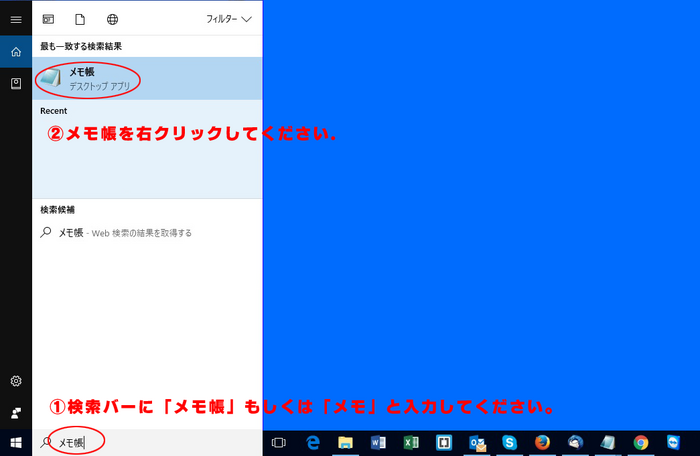
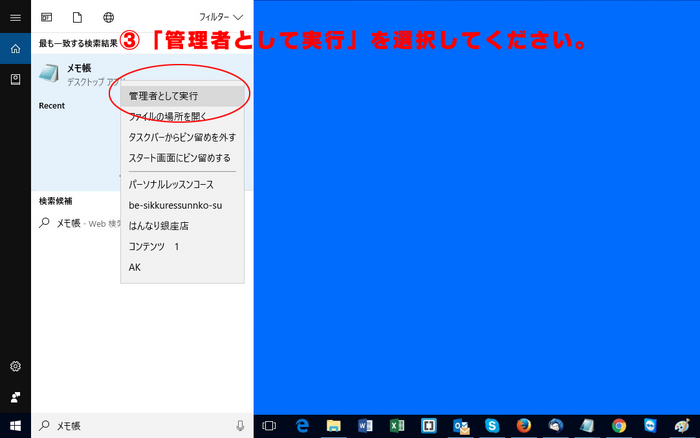

※上記の1行をそのままコピー&ペーストすることをおすすめします。
※スペースを間にいれなかったりすると動作しませんので、指定されたものをコピーペーストすることをおすすめします。
今回は「117.104.140.95 www.design-inc.jp」と指定されたと仮定します。
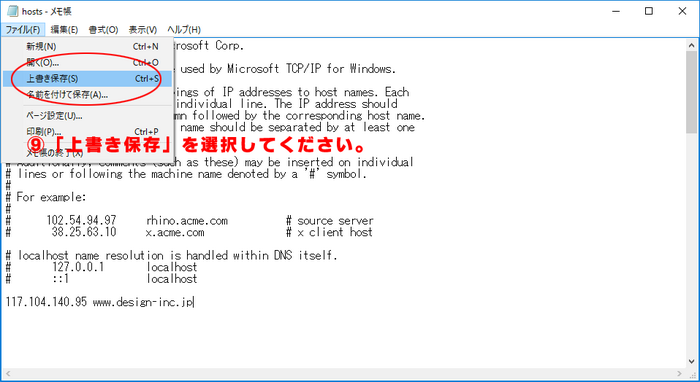
※作成中のサイトが表示されない場合はキーボードの「F5」キーもしくは「Ctrl」+「F5」を何度か押してみてください。
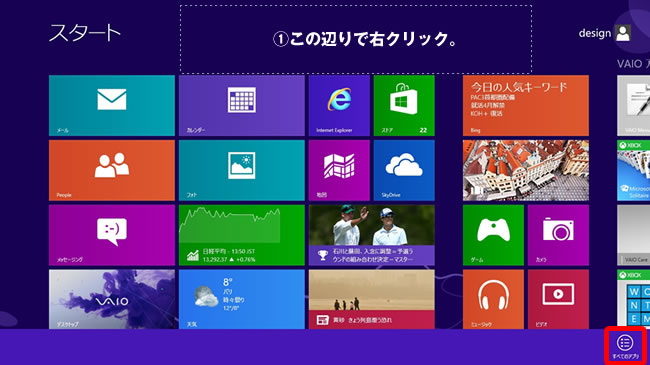
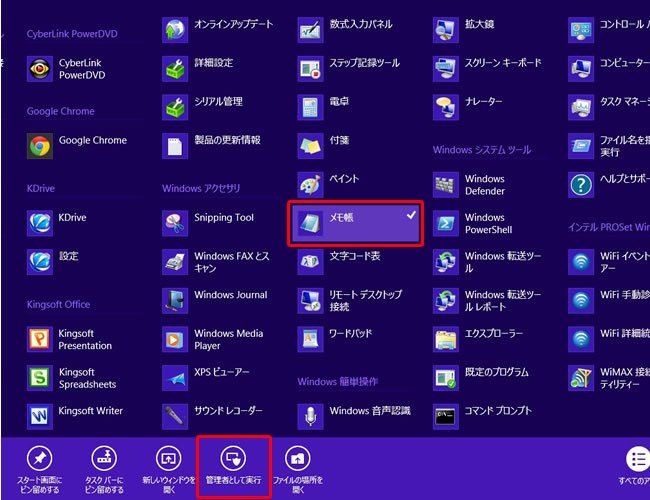
下記表示が出た場合は続行を押してください。
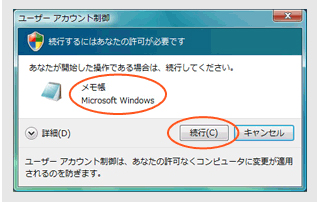
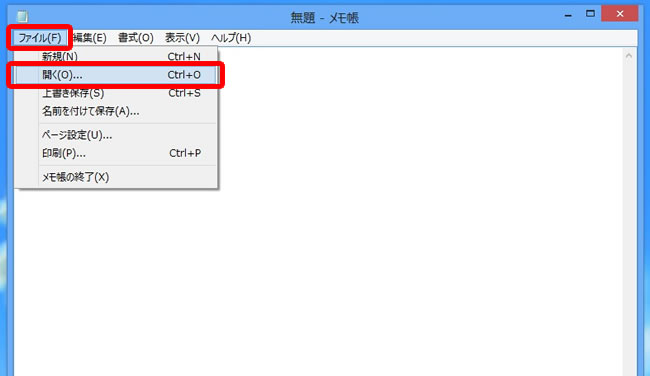
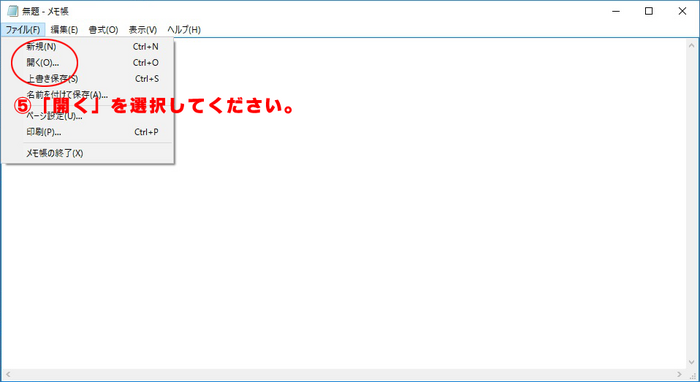
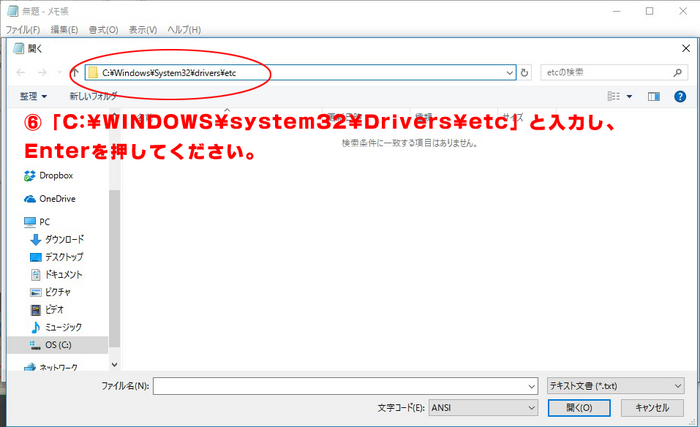
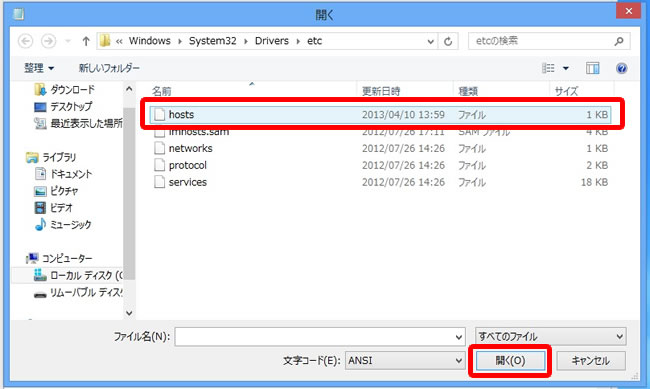
名前の左の空欄に「C:\WINDOWS\system32\Drivers\etc」と入力してOKをクリック。

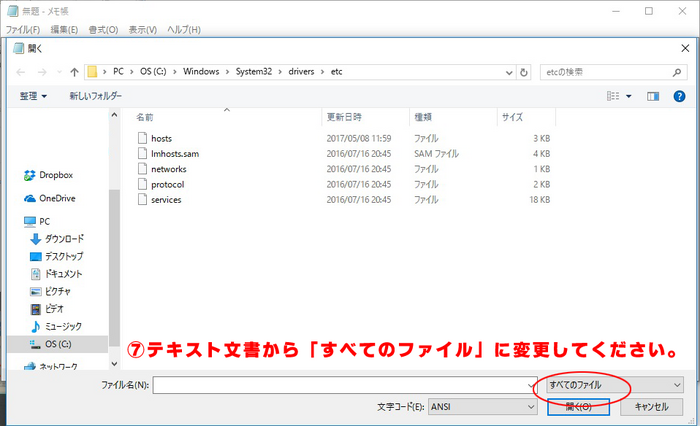
「検索条件に一致する項目はありません。」と表示されるので、右下の『テキスト文書』をクリックし、『全てのファイル』を選択してください。
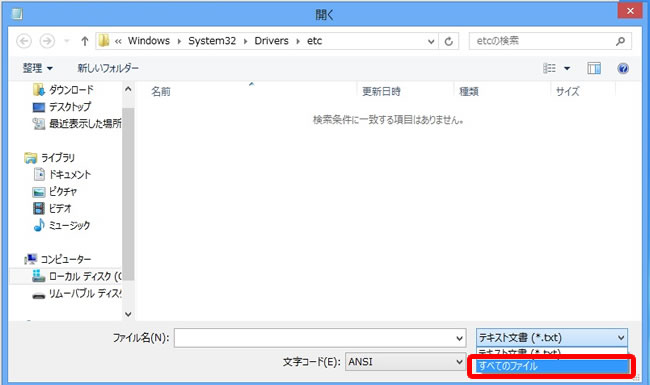
「hosts」 というファイルが表示されるので、選択して開いてください
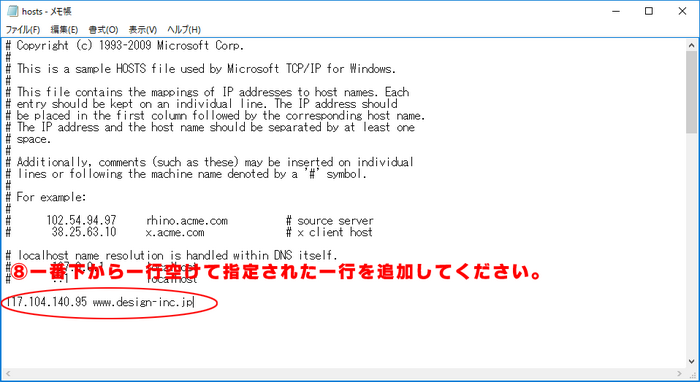
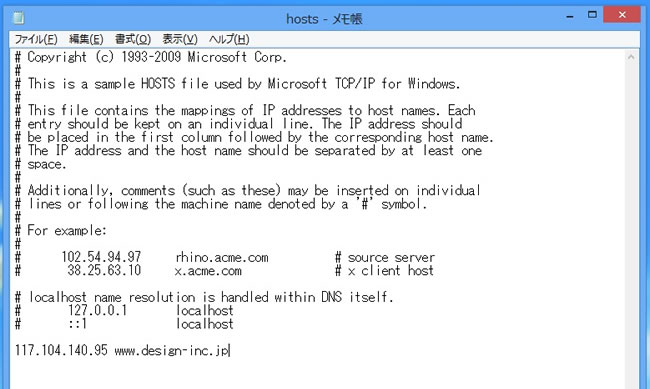
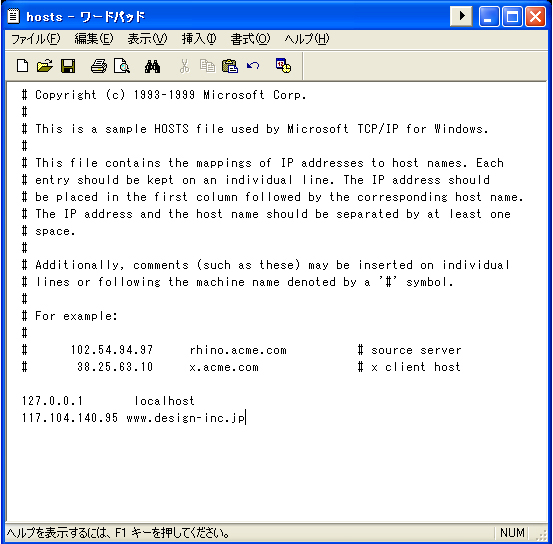
一番下に、指定された一行を追加してください。
スペースを間にいれなかったりすると動作しませんので、指定されたものをコピーペーストすることをおすすめします。
※今回は「117.104.140.95 www.design-inc.jp」と指定されたと仮定します。
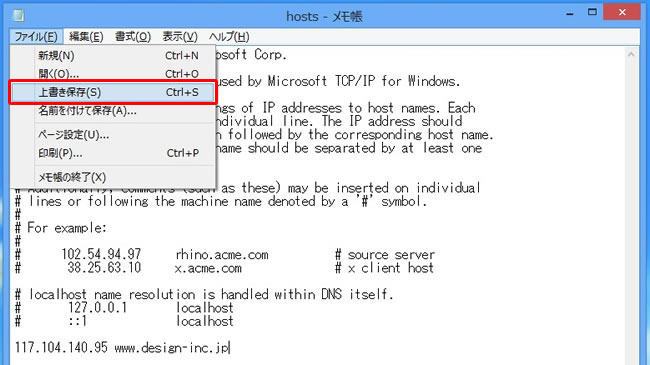
表示されない場合はキーボードの「F5」キーを何度か押してみてください。
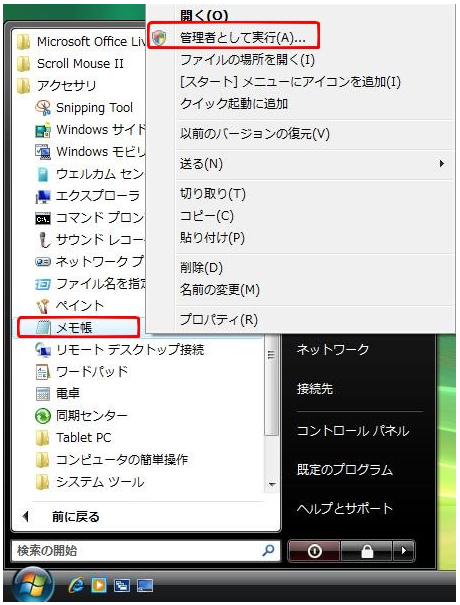
下記表示が出た場合は続行を押してください。
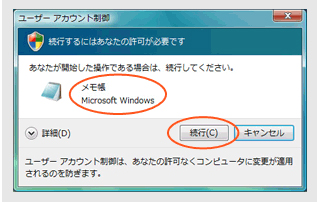
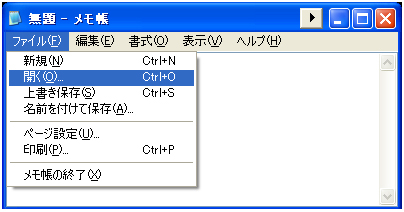
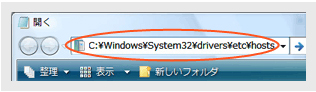
名前の左の空欄に「C:\WINDOWS\system32\drivers\etc\hosts」と入力してOKをクリック。
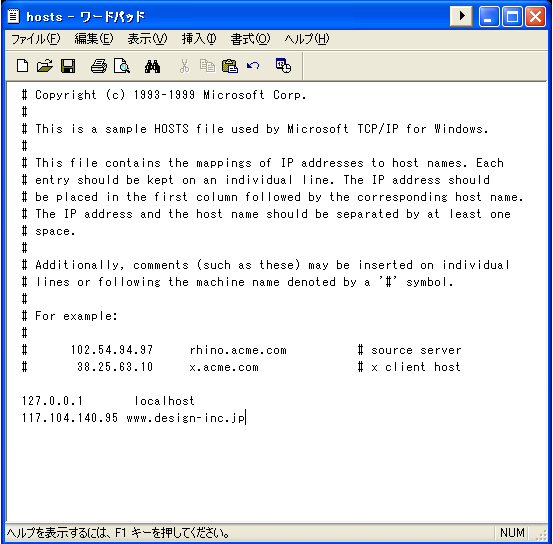
127.0.0.1 localhost
などと書かれている一番下に、指定された一行を追加してください。
スペースを間にいれなかったりすると動作しませんので、指定されたものをコピーペーストすることをおすすめします。
※今回は「117.104.140.95 www.design-inc.jp」と指定されたと仮定します。
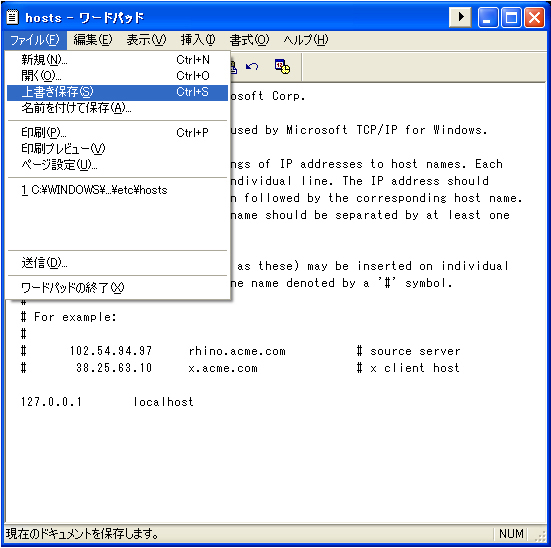
表示されない場合はキーボードの「F5」キーを何度か押してみてください。
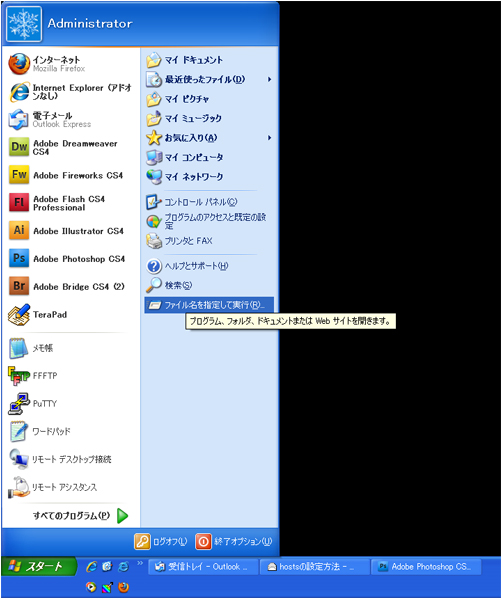
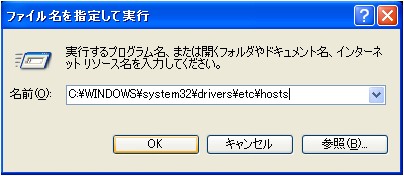
※WordPadがない場合、メモ帳、Notepadでも大丈夫です。
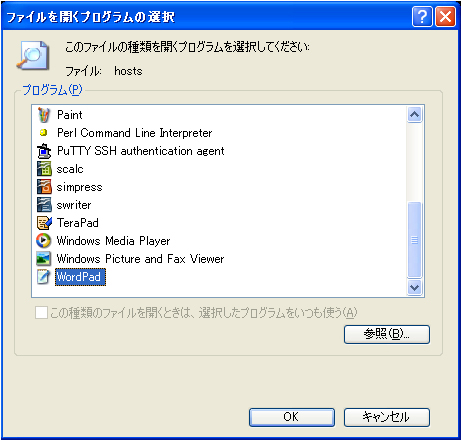
127.0.0.1 localhost
などと書かれている一番下に、指定された一行を追加してください。
スペースを間にいれなかったりすると動作しませんので、指定されたものをコピーペーストすることをおすすめします。
※今回は「117.104.140.95 www.design-inc.jp」と指定されたと仮定します。
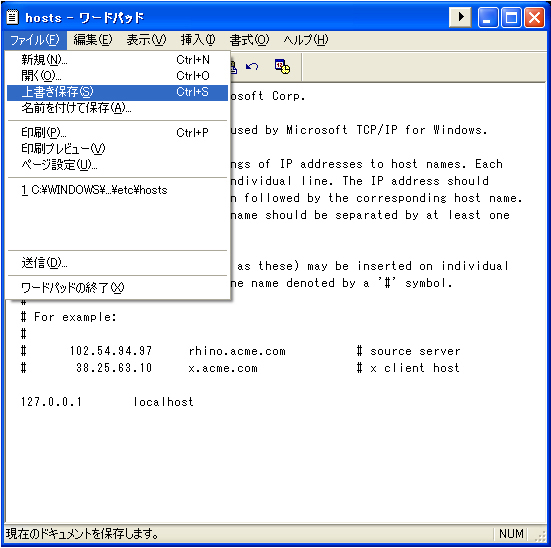
表示されない場合はキーボードの「F5」キーを何度か押してみてください。
Macでのhostsの変更方法をご紹介いたします。
~設定手順~
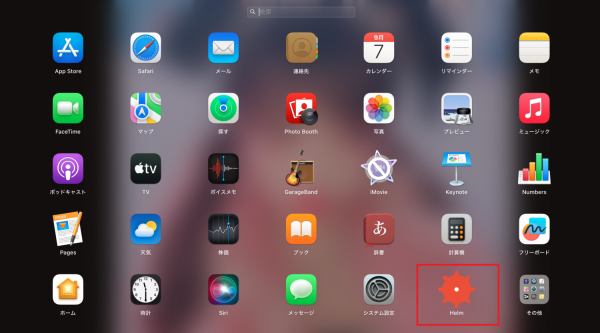
Appstoreより「Helm」をダウンロードしてください。
ダウンロードしたHelmをアプリ一覧から選択して開いてください。
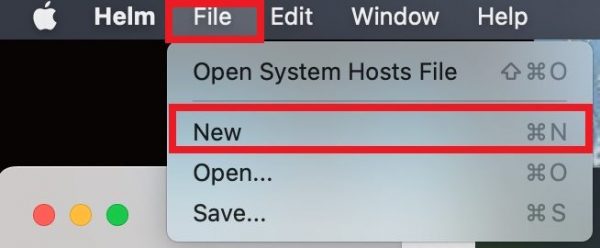
Helmを開いた状態で、Macのツールバー部分の「File」>「New」をクリックしてください。
以下のようにLOCALの文字の下に新しいファイルが表示されたらOKです。
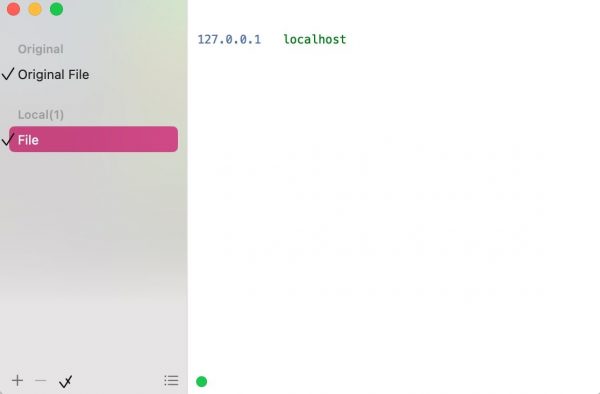
今回追加した「File」という設定にチェックマークがついています。
このチェックマークがアクティブになっているマークなので、もしついていない場合は左下のチェックマークをクリックしてアクティブの状態にしてください。
※チェックマークをクリックして別のウィンドウが開いた場合は「Authorize」のボタンを押してください。
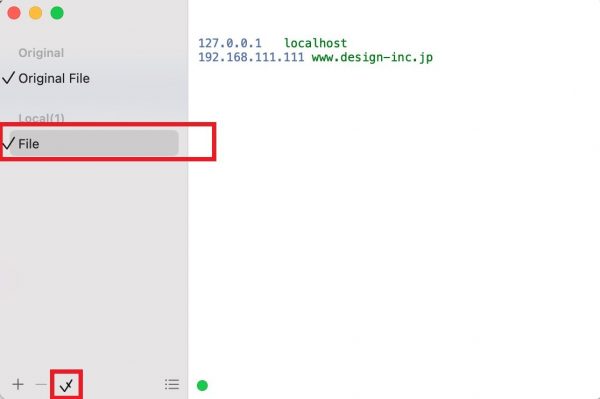
次に、指定されたhostsを設定します。
入力時は、例えば指定されたコードが
「192.168.111.111 www.design-inc.jp」の場合は、そのままコピー&ペーストをして、以下のように入力します。
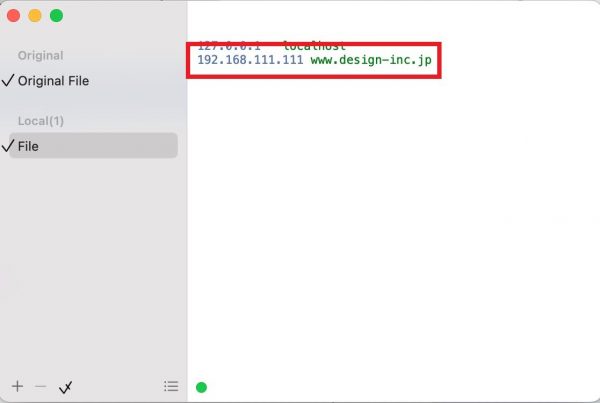
入力が完了したら、保存をします。
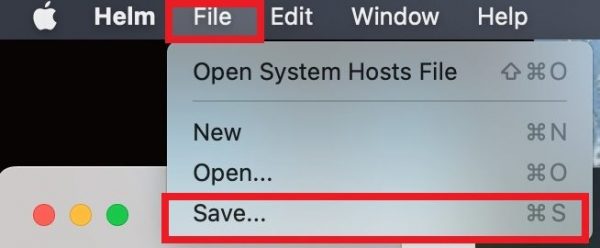
Macのツールバー部分の「File」>「Save」をクリックして保存してください。
※「command+S」で保存でもOKです
以上で設定終了です。
hostsの設定が反映されると、サイトが切り替わります。
サイトが切り替わらない場合は、キャッシュという過去のサイトの情報が表示されている場合があります。
解消するためには キーボードの「Command + R」を複数回押してみてください。